초보자를 위한 조립컴 맞추는 방법, 부품 고를 때 덜 헤매는 순서
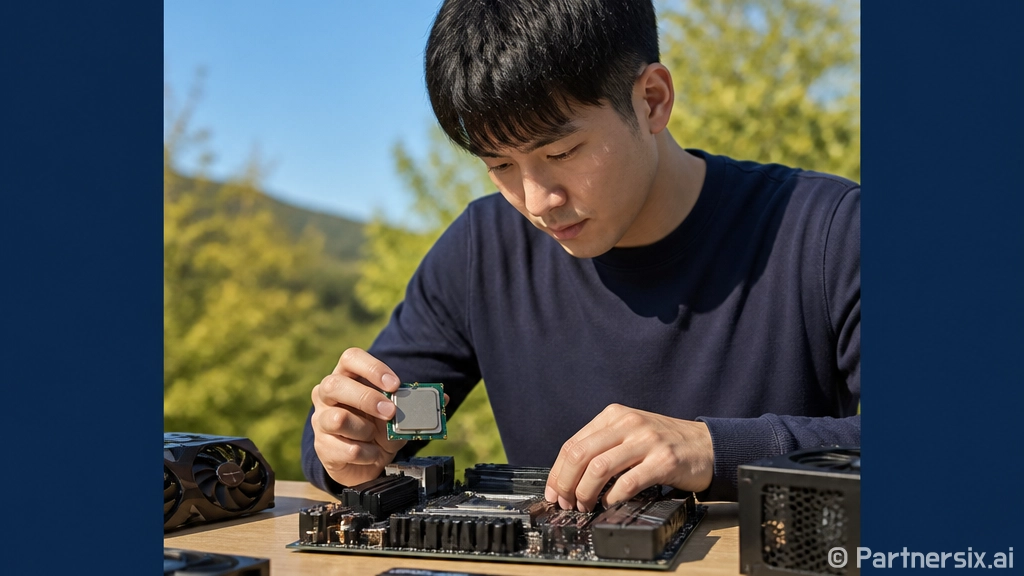
얼마 전 지인이 조립컴을 맞추겠다며 견적표를 보내왔는데, CPU는 꽤 비싼 걸 골라놓고 파워는 이름도 낯선 제품을 넣어둔 걸 보고 살짝 놀랐습니다. 사실 조립컴은 부품 하나하나를 직접 고르는 재미가 있지만, 순서를 잘못 잡으면 돈은 돈대로 쓰고 체감 성능은 애매해지기 쉽습니다.
처음부터 모든 부품 이름을 외울 필요는 없습니다. 용도를 먼저 정하고, 그다음 예산을 나누고, 호환성과 AS를 확인하면 훨씬 편합니다. 특히 게임용, 작업용, 사무용은 같은 100만 원대 견적이라도 돈을 써야 하는 부품이 꽤 달라집니다.
조립컴은 용도부터 정해야 덜 흔들립니다
조립컴 견적을 볼 때 가장 먼저 할 일은 “얼마짜리 컴퓨터를 살까”가 아니라 “어디에 가장 많이 쓸까”를 정하는 겁니다. 인터넷, 문서 작업, 영상 시청이 중심이라면 고성능 그래픽카드가 없어도 충분합니다. 반대로 최신 게임을 QHD 해상도에서 즐기고 싶다면 그래픽카드 비중이 확 올라갑니다.
예를 들어 사무용 조립컴은 50만~70만 원대에서도 꽤 쾌적하게 맞출 수 있습니다. 웹 브라우저 탭을 여러 개 열고, 문서 프로그램을 쓰고, 간단한 사진 편집 정도를 한다면 CPU 내장 그래픽을 활용하는 구성도 괜찮습니다. 이 경우 그래픽카드 값을 아껴 SSD 용량이나 메모리에 투자하는 편이 체감이 좋습니다.
게임용이라면 얘기가 달라집니다. FHD 해상도에서 온라인 게임 위주로 즐기는지, QHD에서 패키지 게임까지 돌릴지에 따라 그래픽카드 예산이 크게 바뀝니다. 전체 예산이 120만 원이라면 그래픽카드에 40만~60만 원 정도가 들어가는 경우도 흔합니다. 근데 게임을 거의 안 하는데 비싼 그래픽카드를 넣는 건 생각보다 낭비가 큽니다.
예산 배분은 CPU보다 그래픽카드와 저장장치를 먼저 봅니다
많은 분들이 조립컴을 맞출 때 CPU부터 고릅니다. 물론 CPU도 중요합니다. 그런데 일반 사용자가 체감하는 속도는 SSD, 메모리, 그래픽카드에서 더 크게 갈리는 경우가 많습니다. 예전 하드디스크를 쓰던 컴퓨터에서 SSD로 바꿨을 때 부팅과 프로그램 실행 속도가 확 빨라지는 걸 떠올리면 이해가 쉽습니다.
요즘 기준으로 새 조립컴을 맞춘다면 메모리는 최소 16GB를 권하고 싶습니다. 문서 작업만 한다면 8GB도 돌아가긴 하지만, 브라우저 탭 몇 개 열고 메신저와 음악 프로그램까지 켜면 금방 답답해질 수 있습니다. 게임이나 영상 편집을 생각한다면 32GB가 훨씬 여유롭습니다.
저장장치는 NVMe SSD 1TB를 기본으로 보면 편합니다. 500GB도 운영체제와 몇 가지 프로그램만 설치하면 쓸 수는 있지만, 게임 몇 개와 사진, 영상 파일이 쌓이면 금방 부족해집니다. 특히 요즘 게임 하나가 80GB를 넘는 경우도 있어서 500GB는 생각보다 빨리 차오릅니다.
- 사무용: CPU 내장 그래픽, 메모리 16GB, SSD 500GB~1TB
- 게임용 FHD: 중급 그래픽카드, 메모리 16GB 이상, SSD 1TB
- 작업용: CPU 코어 수, 메모리 32GB 이상, 빠른 SSD와 추가 저장장치
호환성은 메인보드, 케이스, 파워에서 자주 막힙니다
조립컴 초보자가 가장 많이 헷갈리는 부분이 호환성입니다. CPU와 메인보드 소켓이 맞아야 하고, 메모리 규격도 맞아야 합니다. DDR4 메모리를 쓰는 메인보드에 DDR5 메모리를 꽂을 수는 없습니다. 이름은 비슷해 보여도 실제 규격이 다르면 조립 자체가 안 됩니다.
케이스도 은근히 중요합니다. 그래픽카드 길이, CPU 쿨러 높이, 메인보드 크기가 케이스와 맞아야 합니다. 미들타워 케이스라고 해서 모든 부품이 다 들어가는 건 아닙니다. 고성능 그래픽카드는 길이가 30cm를 넘는 제품도 많아서, 케이스 설명에 적힌 장착 가능 길이를 꼭 봐야 합니다.
파워서플라이는 가격만 보고 고르면 나중에 불안합니다. 전체 소비전력보다 여유 있게 잡는 편이 좋고, 검증된 브랜드와 보증 기간을 함께 보는 게 현실적입니다. 예를 들어 중급 게임용 조립컴이라면 600W~750W급을 많이 사용합니다. 고성능 그래픽카드를 넣는다면 850W 이상이 필요한 경우도 있습니다.
파워와 쿨링은 체감보다 안정성 문제입니다
파워를 좋은 걸 쓴다고 게임 프레임이 갑자기 오르지는 않습니다. 그래서 아깝게 느껴질 수 있습니다. 하지만 전원이 불안정하면 꺼짐, 재부팅, 소음 같은 문제가 생길 수 있고, 심하면 다른 부품까지 영향을 받을 수 있습니다. 조립컴에서 파워는 보험에 가까운 부품입니다.
쿨링도 비슷합니다. CPU 온도가 높아지면 성능을 낮춰서 발열을 버티는 상황이 생깁니다. 기본 쿨러로 충분한 CPU도 있지만, 전력 소모가 높은 CPU라면 공랭 쿨러를 따로 넣는 게 낫습니다. 케이스 전면 흡기와 후면 배기 흐름만 잘 잡아도 온도와 소음이 꽤 달라집니다.
완제품보다 조립컴이 좋은 경우와 아닌 경우
조립컴의 가장 큰 장점은 원하는 부품을 직접 고를 수 있다는 점입니다. 같은 가격이라도 SSD를 더 좋은 걸로 바꾸거나, 케이스를 조용한 제품으로 고르거나, 나중에 업그레이드하기 좋은 메인보드를 넣을 수 있습니다. 불필요한 부품에 돈을 덜 쓰고 필요한 곳에 더 쓰는 식으로 조절하기 좋습니다.
다만 모든 사람에게 조립컴이 답은 아닙니다. 컴퓨터 문제를 직접 점검하는 게 너무 부담스럽다면 완제품이 마음 편할 수 있습니다. 완제품은 제조사 AS 창구가 명확한 편이라 문제가 생겼을 때 설명하기 쉽습니다. 조립컴은 부품별 AS가 나뉘는 경우가 많아서 어느 부품이 문제인지 확인하는 과정이 필요합니다.
그래도 요즘은 조립 대행 서비스를 이용하면 직접 나사 하나하나 조이지 않아도 됩니다. 견적만 잘 짜면 업체에서 조립과 초기 테스트까지 해주는 방식입니다. 초보자라면 부품을 따로 사서 직접 조립하기보다, 견적을 확정한 뒤 조립 대행을 맡기는 방식이 부담이 적습니다.
초보자는 이 순서대로 고르면 실수가 줄어듭니다
조립컴 견적은 순서가 중요합니다. 먼저 용도를 정하고, 모니터 해상도를 확인한 다음, 그래픽카드와 CPU 등급을 맞추는 식으로 가면 됩니다. FHD 144Hz 모니터를 쓰는 사람과 QHD 165Hz 모니터를 쓰는 사람은 필요한 그래픽카드가 다릅니다. 모니터가 FHD인데 너무 비싼 그래픽카드를 넣으면 성능을 다 못 쓰는 느낌이 생깁니다.
그다음 메모리와 SSD 용량을 정하고, 메인보드와 파워, 케이스를 맞춥니다. 마지막에는 부품별 보증 기간과 초기 불량 교환 조건을 확인하는 게 좋습니다. 가격 비교 사이트에서 최저가만 보지 말고, 판매처 평판과 배송 상태도 같이 보는 게 현실적입니다.
- 1단계: 사무용, 게임용, 작업용 중 주용도 정하기
- 2단계: 현재 쓰는 모니터 해상도와 주사율 확인하기
- 3단계: 그래픽카드와 CPU 등급 맞추기
- 4단계: 메모리 16GB 이상, SSD 1TB 기준으로 검토하기
- 5단계: 메인보드, 파워, 케이스 호환성 확인하기
솔직히 조립컴은 처음 볼 때 부품 이름이 너무 많아서 복잡해 보입니다. 그런데 막상 순서를 잡고 보면 생각보다 단순합니다. 내가 어떤 프로그램을 자주 쓰는지, 어떤 게임을 어느 해상도에서 할 건지, 나중에 업그레이드를 할 생각이 있는지만 분명하면 견적이 훨씬 또렷해집니다. 비싼 부품을 많이 넣은 컴퓨터보다 내 사용 패턴에 맞게 균형 잡힌 조립컴이 오래 만족스럽습니다.