PS5 처음 켰을 때 편하게 설정하는 방법
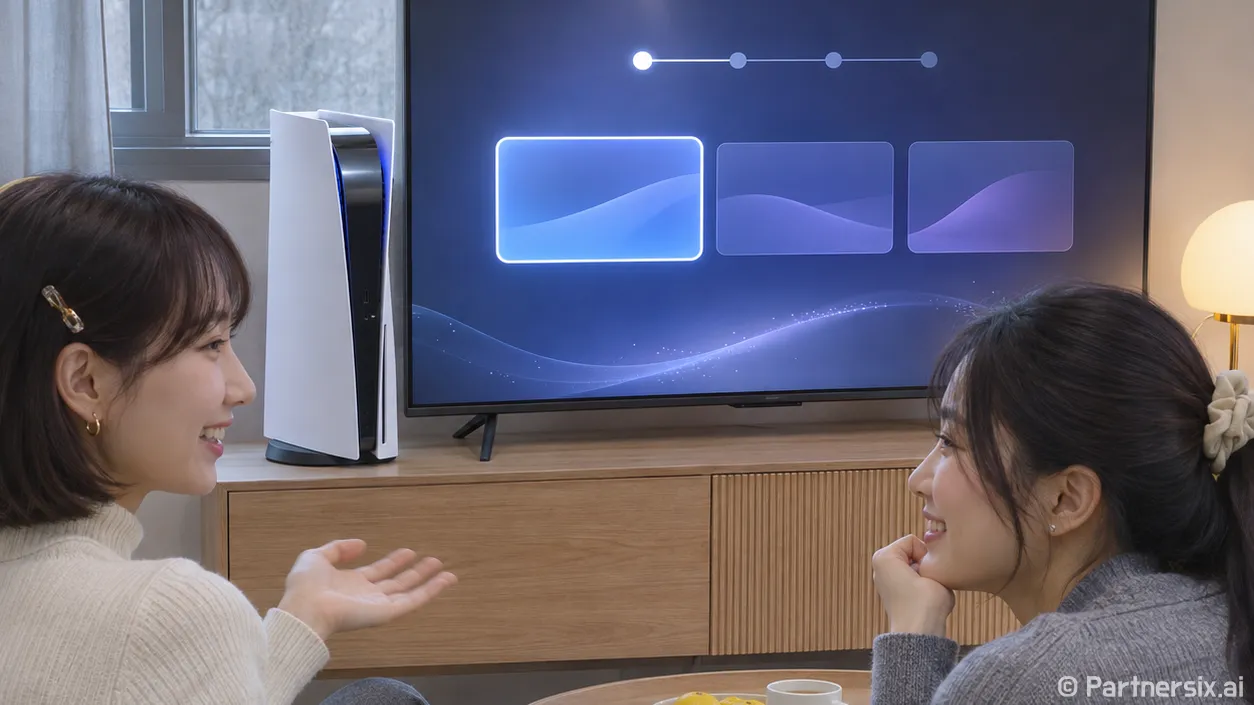
얼마 전 친구가 PS5를 설치하고는 게임부터 내려받았는데, 몇 시간 뒤에야 화면과 저장 공간 설정을 다시 만지게 됐다고 하더라고요. 처음 켰을 때 몇 가지만 확인하면 그 수고를 줄일 수 있습니다. 메뉴 이름이 낯설어도 순서대로 따라가면 어렵지 않아요.
게임을 받기 전에 업데이트부터 확인하기
TV와 PS5를 연결하고 인터넷에 접속했다면 시스템 소프트웨어 업데이트를 먼저 확인하세요. 홈 화면의 설정에서 시스템, 시스템 소프트웨어 순서로 들어가면 됩니다. 업데이트가 진행되는 동안 전원을 끄지 말고, 설치가 끝난 뒤 게임 다운로드를 시작하면 흐름이 깔끔합니다. 듀얼센스 무선 컨트롤러의 기기 소프트웨어 업데이트 안내가 나타날 수도 있으니 화면 메시지도 확인해 두세요.
기존 PS4나 다른 PS5에서 넘어왔다면 게임을 전부 새로 받기 전에 저장 데이터를 확인하는 게 좋습니다. 콘솔 간 데이터 전송이나 기존 USB 확장 스토리지 연결을 이용할 수 있고, PlayStation Plus를 이용 중이라면 클라우드에 올려 둔 저장 데이터를 내려받을 수도 있습니다. 다만 게임 설치 데이터와 플레이 기록인 저장 데이터는 서로 다른 항목입니다. 예전에 하던 게임을 이어서 할 생각이라면 게임이 설치됐다는 사실만 보고 넘어가지 말고, 저장 데이터가 보이는지 한 번 확인하세요.
TV 화면과 게임 모드 맞추기
화면이 켜졌다고 영상 설정이 끝난 건 아닙니다. 설정의 화면 및 비디오에서 해상도와 영상 출력 정보를 확인하고, TV의 게임 모드도 켜 보세요. 버튼을 누른 뒤 화면이 반응하는 느낌이 달라질 수 있습니다. 120Hz 출력이나 가변 주사율(VRR)은 PS5뿐 아니라 TV와 게임도 해당 기능을 지원해야 효과를 볼 수 있어요. 메뉴에 기능이 보인다고 모든 게임이 120프레임으로 실행되는 건 아닙니다.
게임마다 부드러운 움직임과 선명한 화면 중 어느 쪽을 선호하는지도 다르죠. 설정의 저장 데이터 및 게임/앱 설정에서 게임 사전 설정으로 들어가면 성능 모드 또는 해상도 모드를 고를 수 있습니다. 빠르게 움직이는 게임을 자주 한다면 성능 모드부터 써 보고, 풍경과 화면 표현을 더 즐기고 싶다면 해상도 모드와 비교해 보세요. 이 선택은 해당 모드를 지원하는 게임에 적용되며, 실제 차이는 게임과 디스플레이에 따라 달라집니다.
대기 모드는 쓰는 방식에 맞게 고르기
게임을 종료한 뒤 PS5를 대기 모드로 두면 다음에 켜기 편합니다. 그런데 컨트롤러를 연결해 놓고도 충전이 안 된다면 고장부터 의심할 일은 아닐 수 있어요. 설정의 시스템, 절전, 대기 모드에서 사용할 수 있는 기능으로 들어가 USB 포트에 전원 공급 옵션을 확인해 보세요. 지원 모델에서는 충전 상태에 맞춰 전원을 공급하는 옵션도 선택할 수 있습니다.
대기 모드에서 인터넷 연결을 유지하면 게임과 시스템 소프트웨어를 내려받거나 업데이트하는 데 활용할 수 있습니다. 반대로 이런 기능을 많이 켜 둘수록 대기 중 전력 사용도 늘어납니다. 자는 동안 업데이트를 받아 두고 싶다면 인터넷 연결을 켜고, 사용하지 않는 기능은 필요할 때만 켜는 식으로 맞추면 됩니다. 다운로드가 끝날 때까지 콘솔을 계속 켜 둬야 하는 줄 알았던 분이라면 특히 확인할 만한 메뉴예요.
저장 공간은 게임을 지우기 전에 확인하기
새 게임을 설치하려는데 공간이 부족하다는 알림이 뜨면 먼저 설정의 스토리지에서 어떤 게임이 얼마나 차지하는지 확인하세요. 몇 달째 실행하지 않은 게임 하나가 공간을 크게 쓰고 있을 수 있습니다. 다시 받을 수 있는 게임인지 확인한 뒤 삭제할지 결정하면 되고, 저장 데이터까지 함께 지우는 선택은 피해야 합니다. 게임 삭제와 저장 데이터 삭제는 화면에서 구분해 보는 습관이 좋습니다.
외장 USB 드라이브와 M.2 SSD는 쓰임새도 다릅니다. USB 확장 스토리지에는 PS5 게임을 보관할 수 있지만 그곳에서 바로 실행할 수는 없어요. 다시 플레이하려면 콘솔 스토리지나 M.2 SSD로 옮겨야 합니다. 반면 호환되는 M.2 SSD를 장착하면 그곳에서 PS5 게임을 실행할 수 있습니다. PS4 게임은 USB 확장 스토리지에서 실행할 수 있으니, 두 세대 게임을 함께 즐긴다면 저장 위치를 나눠 쓰는 것도 괜찮습니다. 새 저장 장치를 사기 전에는 PlayStation 지원 안내에서 호환 조건을 확인하는 편이 안전합니다.
처음부터 모든 설정을 완벽하게 맞출 필요는 없습니다. 업데이트를 마치고, 자주 하는 게임 한두 개로 화면과 조작감을 비교하고, 저장 공간만 가끔 확인해도 PS5를 쓰는 일이 훨씬 편해집니다. 내 TV와 게임 습관에 맞춰 조금씩 바꾸는 설정이 결국 가장 오래 갑니다.